Обзор Dashboard
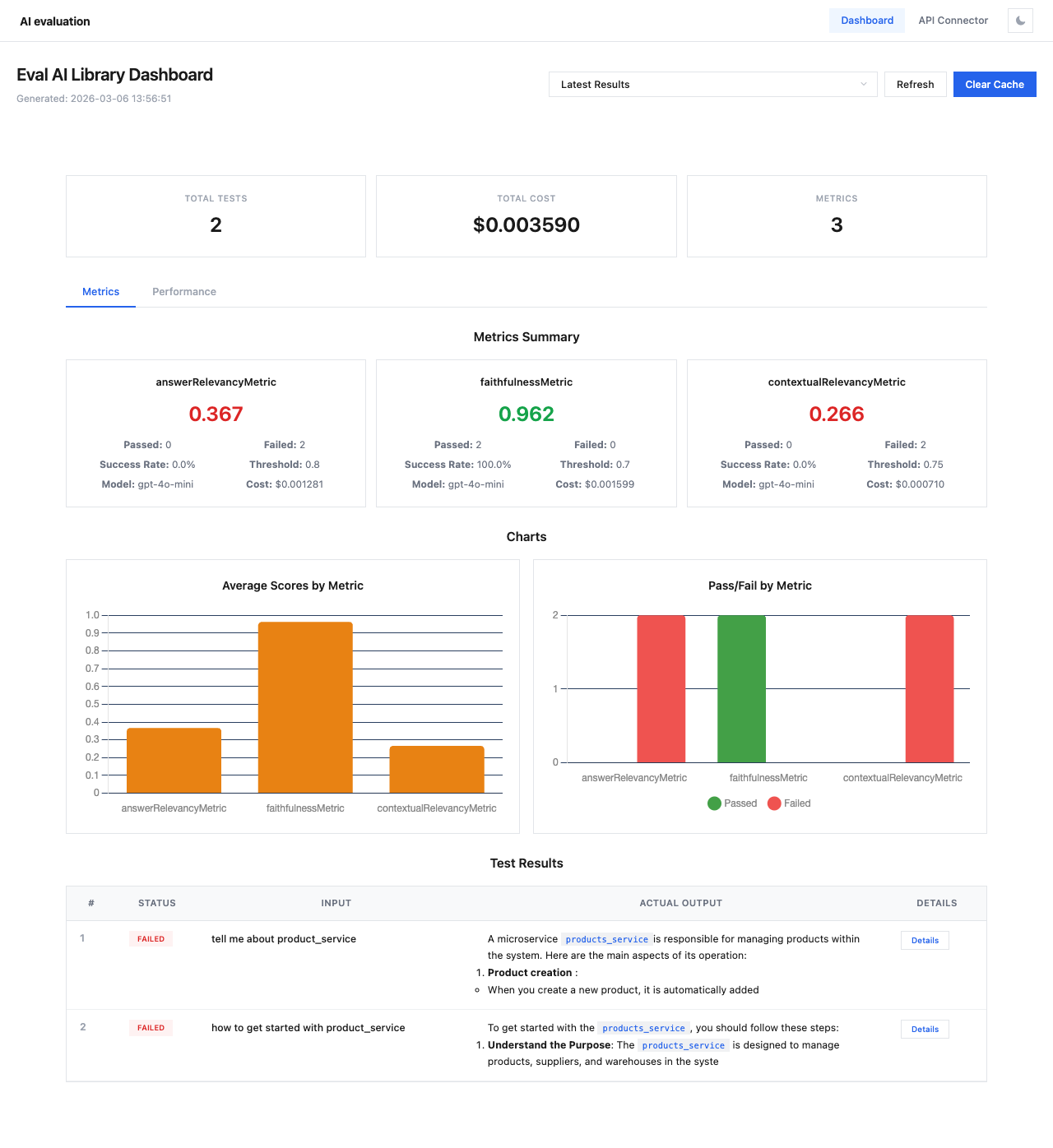
Страница Dashboard — основной вид для анализа результатов оценки. Здесь отображаются данные сессии с метриками, графиками и результатами тестов.
Выбор сессии
В верхней части страницы расположены:
- Выпадающий список сессий — выбор из кэшированных сессий или просмотр последних результатов
- Кнопка Refresh — перезагрузка данных из кэша
- Кнопка Clear Cache — удаление всех кэшированных данных
Tip
Используйте описательные значения session_name при запуске оценок для удобного поиска:
Карточки сводки
Три карточки показывают ключевую статистику:
| Карточка | Описание |
|---|---|
| Total Tests | Количество тест-кейсов в сессии |
| Total Cost | Суммарная стоимость API для всех метрик |
| Metrics | Количество оцениваемых метрик |
Вкладка Metrics
Сводка метрик
Каждая метрика отображается в виде карточки:
- Название метрики — например,
answerRelevancyMetric,faithfulnessMetric - Средний балл — цветовая кодировка (зелёный — высокий, красный — низкий)
- Количество Passed / Failed
- Success Rate — процент тест-кейсов, прошедших порог
- Threshold — минимальный балл для прохождения
- Model — модель оценки (например,
gpt-4o-mini) - Cost — стоимость API для данной метрики
Графики
Два графика обеспечивают визуальный анализ:
- Average Scores by Metric — столбчатая диаграмма сравнения средних баллов по метрикам
- Pass/Fail by Metric — столбчатая диаграмма с количеством pass (зелёный) и fail (красный) по метрикам
Таблица результатов тестов
В нижней части отображается таблица всех тест-кейсов:
| Столбец | Описание |
|---|---|
| # | Номер тест-кейса |
| Status | Значок PASSED (зелёный) или FAILED (красный) |
| Input | Входной запрос/промпт |
| Actual Output | Ответ модели (сокращённый) |
| Details | Кнопка для открытия подробного просмотра |
Нажмите Details в любой строке, чтобы открыть детали тест-кейса.