Детали тест-кейса
Нажатие кнопки Details на любом тест-кейсе в таблице результатов открывает подробное модальное окно.
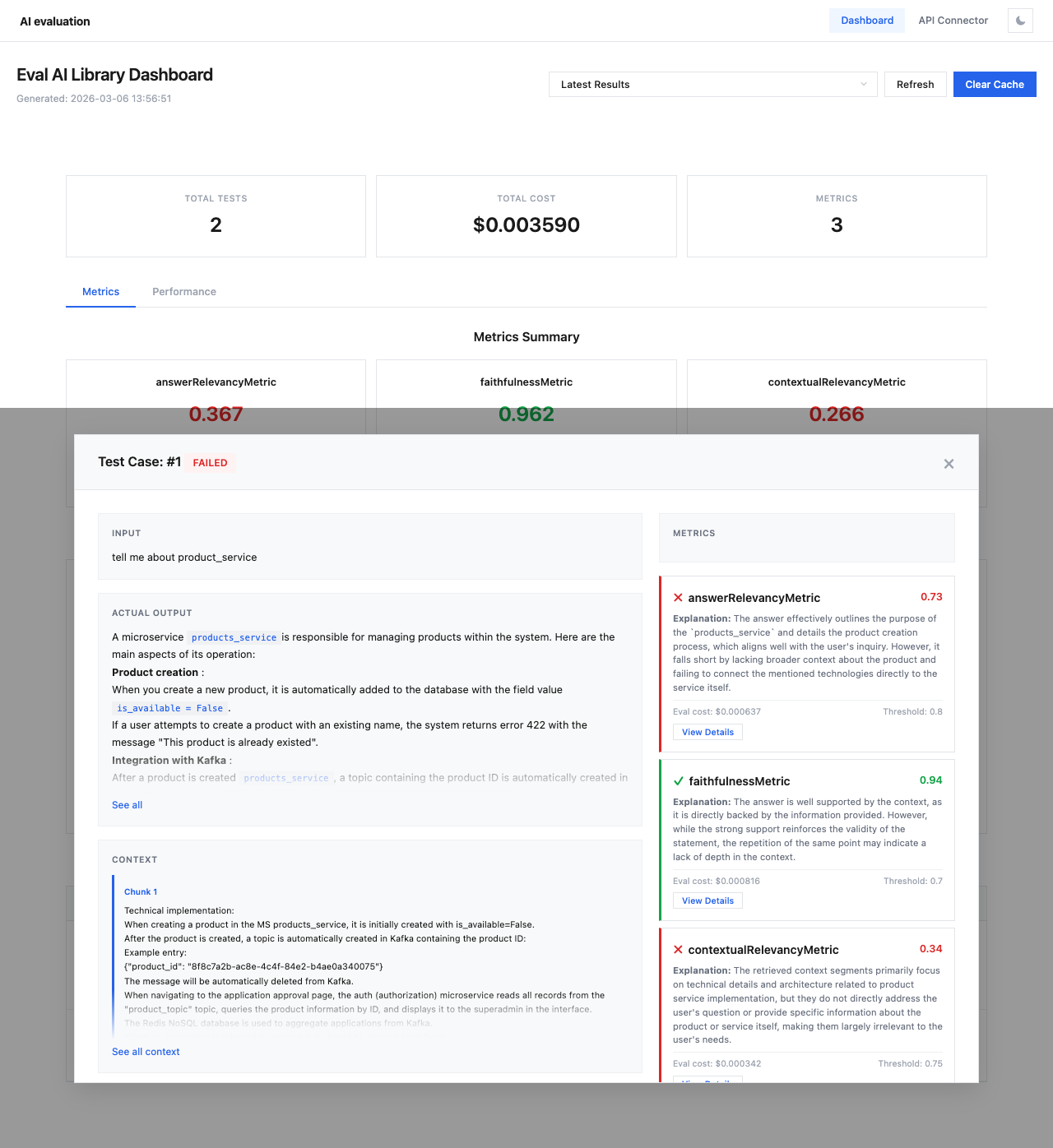
Структура модального окна
Окно деталей разделено на две секции:
Левая панель — данные теста
- Input — исходный запрос или промпт, отправленный модели
- Actual Output — полный ответ модели (с рендерингом markdown)
- Context — фрагменты контекста, предоставленные для оценки (раскрываемые по ссылке "See all")
Note
Данные контекста отображаются в сворачиваемых блоках. Нажмите See all для раскрытия полного контекста или Collapse для сворачивания.
Правая панель — результаты метрик
Каждая оцениваемая метрика отображается как цветовая карточка:
| Элемент | Описание |
|---|---|
| Иконка статуса | ✓ (зелёный) — пройдено, ✗ (красный) — не пройдено |
| Название метрики | например, answerRelevancyMetric |
| Балл | Числовая оценка (от 0.0 до 1.0) |
| Explanation | Объяснение оценки, сгенерированное ИИ |
| Eval cost | Стоимость данной конкретной оценки |
| Threshold | Порог прохождения/провала |
| View Details | Раскрыть полный лог оценки |
Лог оценки
Нажмите View Details под любой метрикой, чтобы увидеть полный лог оценки, включающий:
- Пошаговое рассуждение модели оценки
- Извлечённые утверждения и их верификацию
- Промежуточные баллы и вычисления
- Финальный вердикт с обоснованием
Цветовая кодировка
Карточки метрик используют цвет рамки для индикации статуса:
- Зелёная рамка — метрика пройдена (балл ≥ порога)
- Красная рамка — метрика не пройдена (балл < порога)
Значение балла также выделяется цветом для быстрой визуальной оценки.